
Download AltDrag – Kostenloser Windows‑Fenster‑Manager für sanftes Ziehen & Ändern der Größe
AltDrag ist ein leichtgewichtiges, kostenloses und hocheffizientes Fensterverwaltungs‑Tool, das speziell für Windows‑Nutzer entwickelt wurde, die eine intelligentere, schnellere Art suchen, ihren Desktop zu organisieren. Mit einem einfachen Drücken der Alt‑Taste können Sie jedes Fenster mühelos über den Bildschirm bewegen und die Größe ändern – kein Herumfummeln mehr an Ecken oder Titelleisten. Ob Sie mit mehreren Browser‑Tabs arbeiten, in einer IDE programmieren oder komplexe Workflows managen, AltDrag optimiert Ihr Erlebnis.
Die Software läuft still im Hintergrund, verbraucht minimale Systemressourcen und benötigt keine Installation – sie ist portabel und sicher für jeden PC. Das intuitive Design und die anpassbaren Einstellungen ermöglichen es den Nutzern, das Fensterverhalten an ihren Arbeitsablauf anzupassen. Vom Andocken an Bildschirmränder bis zum Anpassen der Größe über das Mausrad bietet AltDrag ein Maß an Kontrolle, das normalerweise nur in Premium‑Tools wie Actual Window Manager und AquaSnap zu finden ist – und das völlig kostenlos.
Perfekt für Remote‑Arbeiter, Entwickler, Designer und den täglichen Nutzer, steigert dieses Tool die Produktivität ohne Komplexität. Mit Unterstützung für mehrere Maustasten und anpassbare Tastenkombinationen passt sich AltDrag Ihren Gewohnheiten an, nicht umgekehrt.
Wichtige Funktionen von AltDrag: Leistungsstarke Fensterkontrolle auf Knopfdruck
AltDrag hebt sich in der überfüllten Landschaft von Desktop‑Hilfsprogrammen dank seines smarten, unkomplizierten Ansatzes zur Fensterverwaltung hervor. Im Kern ermöglicht die Software Ihnen, jedes Fenster einfach durch Halten der Alt‑Taste und Ziehen zu bewegen, wodurch das Klicken und Ziehen von Titelleisten entfällt. Diese Funktion allein verändert, wie Sie mit Ihrem Desktop interagieren. Doch die eigentliche Magie liegt in den zusätzlichen Möglichkeiten. Sie können Fenstergrößen ändern, indem Sie Kanten oder Ecken bei gedrückter Alt‑Taste ziehen, oder sogar die Fenstergröße mit dem Mausrad anpassen – ideal für feine Layout‑Anpassungen auf Multi‑Monitor‑Setups.
Ein weiteres herausragendes Merkmal ist die Fähigkeit, Fenster zu minimieren, maximieren, schließen oder immer im Vordergrund zu halten mittels einfacher Maustasten‑Kombinationen. Zum Beispiel minimiert ein Klick mit der mittleren Maustaste bei gedrückter Alt‑Taste ein Fenster, während die rechte Taste es schließt. Die vierte und fünfte Maustaste (häufig bei Gaming‑Mäusen vorhanden) können benutzerdefinierten Aktionen zugewiesen werden, was AltDrag ideal für Power‑User macht. Sie können zudem das automatische Andocken an Bildschirmränder aktivieren, sodass Fenster perfekt ausgerichtet werden, ohne manuelle Anpassungen.
Die Anpassbarkeit ist in jeder Ebene verankert. Nutzer können die Tastenkombination von Alt zu Strg oder einer anderen Taste ändern, die Empfindlichkeit anpassen, MDI‑Unterstützung (Multiple Document Interface) für ältere Programme aktivieren und AltDrag beim Systemstart starten lassen. Sprachpräferenzen werden unterstützt und die Oberfläche bleibt sauber und unaufdringlich. Alle Einstellungen werden lokal gespeichert, sodass Ihre Präferenzen Sie über Geräte hinweg begleiten, wenn Sie die portable Version verwenden. Ob Sie ein Student sind, der Forschungs‑Tabs jongliert, oder ein Profi, der Tabellenkalkulationen und E‑Mails verwaltet – AltDrag passt sich Ihren Bedürfnissen an und macht Ihr Windows‑Erlebnis flüssiger, effizienter und angenehmer.
Wie man AltDrag installiert und verwendet – Einfach, portabel und sicher
Einer der attraktivsten Aspekte von AltDrag ist seine Portabilität und Benutzerfreundlichkeit. Im Gegensatz zu herkömmlicher Software, die Installation und Registry‑Änderungen erfordert, ist AltDrag eine einzelne ausführbare Datei, die direkt von jedem Ort aus läuft – Ihrem Desktop, USB‑Laufwerk oder Netzwerkordner. Es gibt keinen Setup‑Assistenten zum Herunterladen und keine Sorge um Restdateien. Laden Sie einfach die neueste Version von der offiziellen Seite herunter, entpacken Sie die ZIP‑Datei und doppelklicken Sie auf die AltDrag.exe-Datei, um das Programm zu starten.
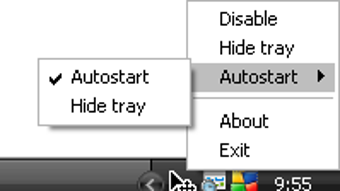
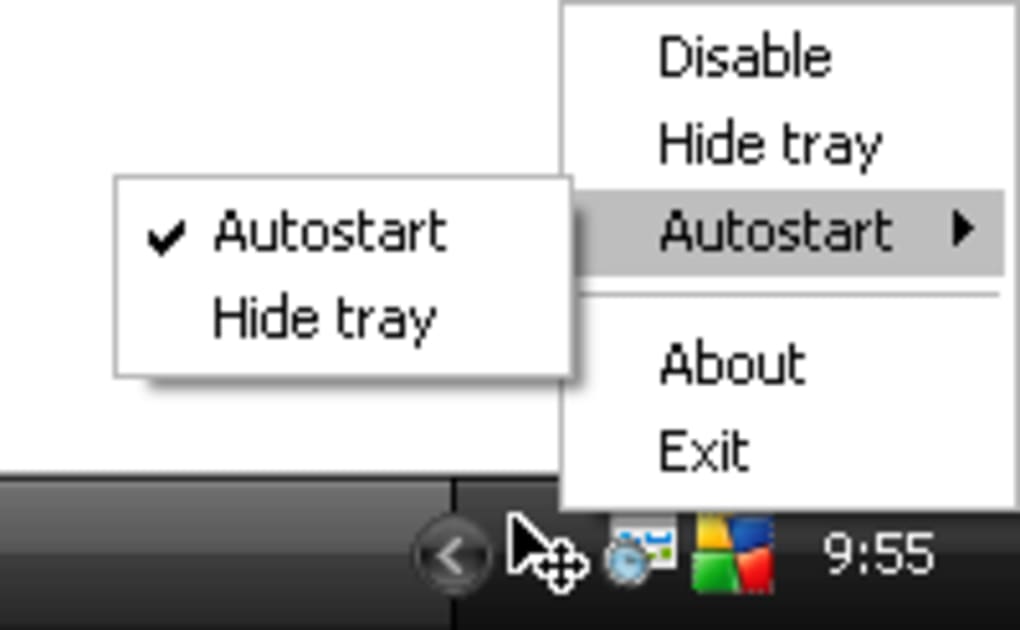
Nach dem Start fügt AltDrag ein kleines Symbol in Ihre Systemleiste ein – meist in der Nähe der Uhr. Von dort aus können Sie das Einstellungsmenü öffnen, aktive Konfigurationen einsehen und Ihre Präferenzen anpassen. Beim ersten Gebrauch werden Sie spüren, wie reaktionsschnell und geschmeidig das Fensterziehen ist.
Halten Sie einfach die Alt‑Taste gedrückt, klicken Sie und ziehen Sie ein beliebiges Fenster, um es überall auf dem Bildschirm zu positionieren. Zum Ändern der Größe halten Sie Alt und ziehen Sie eine Ecke oder Kante. Möchten Sie die Größe ändern, ohne das Fenster zu bewegen?
Halten Sie Alt und scrollen Sie das Mausrad – diese Funktion ist ein echter Game‑Changer für schnelle Anpassungen.
Für fortgeschrittene Nutzer bietet das Einstellungs‑Panel tiefe Anpassungsmöglichkeiten. Sie können verschiedene Aktionen jeder Maustaste zuweisen, Auto‑Snap aktivieren, Fokus‑Tasten definieren und sogar globale Hotkeys einrichten. Das Tool unterstützt sowohl Windows 10 als auch Windows 11 und funktioniert nahtlos mit Dual‑ und Triple‑Monitor‑Setups.
Da es nichts installiert, können Sie es auf einem Flash‑Drive mitnehmen und auf jedem Windows‑PC verwenden – ideal für gemeinsam genutzte Arbeitsplätze oder Reisen. Außerdem ist es völlig kostenlos, sicher und wird regelmäßig mit Fehlerbehebungen und neuen Funktionen aktualisiert. Keine Werbung, kein Tracking – nur reine, zuverlässige Fensterkontrolle.
Vor‑ und Nachteile von AltDrag – Passt es zu Ihnen?
- ✅ Vorteile:
- Vollständig kostenlos und offen für den privaten Gebrauch – keine Testlimits oder versteckte Kosten
- Portabel und keine Installation erforderlich – läuft von USB oder jedem Ordner
- Leichtgewichtig und schnell – verbraucht minimalen RAM und CPU
- Intuitives Drag‑and‑Drop mit Alt‑Taste – einfach und effektiv
- Anpassbare Maus‑Aktionen – unterstützt 5 Maustasten und Mausrad
- Auto‑Snap an Bildschirmränder – perfekt für Multi‑Monitor‑Nutzer
- Läuft still im Hintergrund – keine Ablenkungen
- Regelmäßige Updates und aktive Entwickler‑Unterstützung
- ❌ Nachteile:
- Keine offizielle macOS‑ oder Linux‑Version – ausschließlich für Windows
- Einfaches Interface – nicht visuell auffällig, aber funktional
- Einarbeitungszeit für neue Nutzer – kann ein paar Versuche benötigen, um die Tastenkombinationen zu meistern
- Keine integrierte Screenshot‑ oder Fenster‑Vorschaufunktion – konzentriert sich ausschließlich auf Bewegung
- Einstellungen erfordern manuelle Konfiguration – kein geführter Setup‑Assistent
Endgültiges Fazit: Ein unverzichtbares kostenloses Tool für Windows‑Power‑User
Nach umfangreichen Tests auf mehreren Windows‑Systemen erweist sich AltDrag als eines der zuverlässigsten, effizientesten und unterschätztesten Werkzeuge für Windows‑Desktop‑Nutzer. Die Fähigkeit, die Interaktion mit Fenstern zu transformieren – einfach Alt drücken und ziehen – liefert ein Maß an Präzision und Geschwindigkeit, das das Standard‑OS nicht bietet. Ob Sie ein Entwickler sind, der mehrere Terminals verwaltet, ein Designer, der Layouts vergleicht, oder ein Student, der Forschung organisiert, AltDrag steigert Fokus und reduziert Frustration.
Was es auszeichnet, ist seine Einfachheit und Performance. Es verlangsamt Ihr System nicht, verstopft nicht den Desktop und erfordert keine komplexe Einrichtung. Die portable Natur bedeutet, dass Sie Ihren personalisierten Workflow überallhin mitnehmen können. Zwar bietet es keine auffälligen Animationen oder fortgeschrittene Fenster‑Vorschauen, aber es liefert exakt das, was es verspricht: sanfte, reaktionsschnelle Fensterverwaltung.
Wenn Sie es leid sind, Fenster manuell zu verschieben und zu skalieren, oder wenn Sie nach einer kostenlosen Alternative zu kostenpflichtigen Tools wie AquaSnap oder Actual Window Manager suchen, ist AltDrag eine ausgezeichnete Wahl. Es ist sicher, wird regelmäßig aktualisiert und von Tausenden weltweit vertraut. Für alle, die ihre Windows‑Erfahrung ernsthaft optimieren wollen, ist dies ein Download, den Sie nicht bereuen werden.
❓ Bereit, Ihre Produktivität zu steigern? Laden Sie AltDrag jetzt herunter und erleben Sie eine intelligentere, schnellere Art, Ihren Desktop zu verwalten.
Häufig gestellte Fragen (FAQ)
-
Ist AltDrag kostenlos?
Ja, AltDrag ist vollständig kostenlos für den privaten Gebrauch. Es gibt keine Testphasen, versteckte Gebühren oder Wasserzeichen. Der Entwickler bietet es als Geschenk an die Windows‑Community an.
-
Benötigt AltDrag eine Installation?
Nein, AltDrag ist portabel. Sie können es direkt von einem USB‑Laufwerk oder einem beliebigen Ordner ausführen, ohne etwas zu installieren oder die Windows‑Registry zu ändern.
-
Ist AltDrag mit Windows 11 kompatibel?
Ja, AltDrag unterstützt vollständig Windows 10 und Windows 11. Es funktioniert nahtlos auf sowohl 32‑Bit‑ als auch 64‑Bit‑Systemen.
-
Kann ich AltDrag mit mehreren Monitoren verwenden?
Absolut. AltDrag unterstützt Multi‑Monitor‑Setups und beinhaltet Auto‑Snap‑Funktionen, die Fenster perfekt über Bildschirme hinweg ausrichten.
-
Verlangsamt AltDrag meinen Computer?
Nein, AltDrag ist extrem leichtgewichtig. Es verbraucht minimale Systemressourcen und läuft still im Hintergrund, ohne die Leistung zu beeinträchtigen.
Ja, AltDrag ist vollständig kostenlos für den privaten Gebrauch. Es gibt keine Testphasen, versteckte Gebühren oder Wasserzeichen. Der Entwickler bietet es als Geschenk an die Windows‑Community an.
Nein, AltDrag ist portabel. Sie können es direkt von einem USB‑Laufwerk oder einem beliebigen Ordner ausführen, ohne etwas zu installieren oder die Windows‑Registry zu ändern.
Ja, AltDrag unterstützt vollständig Windows 10 und Windows 11. Es funktioniert nahtlos auf sowohl 32‑Bit‑ als auch 64‑Bit‑Systemen.
Absolut. AltDrag unterstützt Multi‑Monitor‑Setups und beinhaltet Auto‑Snap‑Funktionen, die Fenster perfekt über Bildschirme hinweg ausrichten.
Nein, AltDrag ist extrem leichtgewichtig. Es verbraucht minimale Systemressourcen und läuft still im Hintergrund, ohne die Leistung zu beeinträchtigen.







